
Google Search Console – vad det är och hur ni använder rapporterna som spelar roll

Google Search Console är Googles kostnadsfria verktyg som visar hur en webbplats syns och fungerar på Google. Där ser ni vilka sökningar som ger visningar och klick, vilka sidor som är indexerade, hur ofta sidorna visas i AI-översikterna och AI-läget och om Google har hittat tekniska problem eller säkerhetsproblem.
Google Search Console är den enda källan som visar data direkt från Google om er synlighet. Denna guide förklarar vad verktyget är, hur ni kommer i gång, vilka rapporter som spelar roll och hur ni använder dem i det löpande arbetet med SEO och AI-sök.
Vad är Google Search Console?
Google Search Console är ett kostnadsfritt verktyg från Google för den som äger eller ansvarar för en webbplats. Det visar hur Google genomsöker, indexerar och visar webbplatsens sidor, och hur användarna reagerar när sidorna dyker upp i sökresultatet.
Verktyget hette tidigare Google Webmaster Tools. Det samlar tre typer av information på ett ställe:
- Synlighet: visningar, klick, klickfrekvens och genomsnittlig position för sökningar på Google, i Discover och i Googles AI-funktioner.
- Teknisk hälsa: vilka sidor som är indexerade, varför andra inte är det, webbplatskartor, Core Web Vitals och strukturerad data.
- Varningar: manuella åtgärder, säkerhetsproblem och meddelanden från Google om webbplatsen.
Det som skiljer Google Search Console från andra verktyg är att datan kommer från Google självt. Inget externt verktyg har tillgång till exempelvis Googles, OpenAIs eller Anthropics interna system, så fristående sökordsverktyg och mätverktyg bygger på uppskattningar. Google Search Console visar vad som faktiskt har hänt för just er webbplats på Google.
Google Search Console i korthet
Vad: Googles kostnadsfria verktyg för att följa och felsöka en webbplats synlighet på Google.
Kostar: verktyget är kostnadsfritt.
Viktigaste rapporterna: performancerapporten, rapporten för generativ AI, sidindexering, webbplatskartor, Core Web Vitals och manuella åtgärder.
Historik: 16 månader i performancerapporten.
AI-sök: rapporten för generativ AI visar visningar i AI-översikterna och AI-läget, men inte klick eller sökfrågor (november 2026).
Komplement: Bing Webmaster Tools för Bing och Microsoft Copilot, Businesses in ChatGPT för ChatGPT och ett analysverktyg som exempelvis Google Analytics för vad besökarna gör på webbplatsen.
Varför är Google Search Console viktigt?
Google Search Console är viktigt eftersom det är det enda sättet att se hur Google själv ser er webbplats. Google är den plats där flest vanliga användare möter AI-sök, och verktyget visar både den klassiska synligheten och synligheten i Googles AI-funktioner.
Verktyget gör nytta i tre lägen:
- Uppföljning: hur synligheten utvecklas över tid, för hela webbplatsen och för enskilda sidor och sökningar.
- Felsökning: när trafiken tappar, när en sida inte syns eller efter en Google Core Update.
- Förebyggande arbete: tekniska fel, indexeringsproblem och säkerhetsproblem upptäcks ofta här innan de märks i trafiken.
Google Search Console ersätter inte ett analysverktyg. Det visar vad som händer i sökresultatet, fram till klicket. Vad besökarna gör efter klicket, till exempel om de köper eller tar kontakt, syns i exempelvis Google Analytics. Hur de olika källorna hänger ihop beskrivs i guiden Mäta SEO.
Hur kommer man i gång med Google Search Console?
Ni kommer i gång genom att logga in med ett Google-konto, lägga till webbplatsen som en egendom och bevisa att ni äger den. Det tar oftast några minuter för den som har tillgång till domänens DNS-inställningar.
Domänegendom eller egendom med url-prefix
Det finns två typer av egendomar för webbplatser:
| Typ | Omfattar | Verifiering | Passar när |
|---|---|---|---|
| Domänegendom | Hela domänen, alla underdomäner och både http och https | Bara via DNS-post | Ni vill se hela webbplatsen samlad, vilket är det vanliga |
| Egendom med url-prefix | Bara adresser som börjar exakt med prefixet, till exempel https://www.exempel.se/blogg/ | Flera sätt, till exempel HTML-fil, metatagg, Google Analytics eller DNS | Ni vill följa en del av webbplatsen separat, eller saknar tillgång till DNS |
För de flesta företag är en domänegendom rätt utgångspunkt. Den samlar www och utan www, http och https och alla underdomäner, så att ingen trafik hamnar utanför. Egendomar med url-prefix är ett bra komplement för att följa en viss del av webbplatsen, till exempel en blogg eller en landsversion.
Datan börjar samlas in när egendomen läggs till, inte bakåt i tiden. Lägg därför till webbplatsen så tidigt som möjligt, även före en lansering eller en sitemigrering.
Användare och behörigheter
Ägare kan lägga till andra användare med olika behörigheter:
- Ägare har full kontroll och kan lägga till och ta bort användare. En verifierad ägare har själv bevisat ägandet, medan en delegerad ägare har fått ägarskap av en annan ägare.
- Fullständiga användare ser all data och kan göra vissa åtgärder.
- Begränsade användare ser det mesta av datan men kan inte ändra något.
Ge byråer, konsulter och utvecklare egna konton med den behörighet de behöver, i stället för att dela inloggningar. Gå igenom användarlistan när någon slutar eller ett samarbete avslutas. Låt också företaget självt, och inte en leverantör, stå som verifierad ägare, så att ni behåller kontrollen över datan.
Vilka rapporter i Google Search Console spelar roll?
De rapporter som spelar störst roll är performancerapporten, rapporten för generativ AI, rapporten om sidindexering, webbplatskartor, Core Web Vitals och manuella åtgärder. Resten av verktyget används främst vid felsökning.
| Rapport | Vad den visar | Använd den till |
|---|---|---|
| Performancerapporten (sökresultat) | Visningar, klick, klickfrekvens och genomsnittlig position per sökfråga, sida, land, enhet och datum | Följa synligheten och hitta sökningar och sidor att förbättra |
| Rapporten för generativ AI | Visningar i AI-översikterna och AI-läget, per sida, land, enhet och datum | Följa hur ofta era sidor används i Googles AI-svar |
| Discover | Visningar och klick från Google Discover | Webbplatser med nyheter och redaktionellt innehåll |
| Sidindexering | Vilka sidor som är indexerade och varför andra inte är det | Hitta tekniska problem och sidor som saknas i Googles index |
| Webbplatskartor | Om Google kan läsa era webbplatskartor och hur många adresser de innehåller | Skicka in och kontrollera webbplatskartor |
| Url-inspektion | Hur Google ser en enskild sida, om den är indexerad och vilken kanonisk adress Google har valt | Felsöka enskilda sidor och begära genomsökning |
| Core Web Vitals | Hur snabba och visuellt stabila sidorna är för riktiga besökare | Hitta mallar och sidgrupper med dålig användarupplevelse |
| Manuella åtgärder och säkerhetsproblem | Om Google har straffat webbplatsen manuellt eller hittat skadlig kod eller hackat innehåll | Upptäcka allvarliga problem tidigt |
Hur använder man performancerapporten?
Performancerapporten används för att se hur många som har sett och klickat på era sidor i Googles sökresultat, och vilka sökningar och sidor som står för synligheten. Den är verktygets viktigaste rapport och den ni oftast kommer att öppna.
De fyra måtten
Performancerapporten har fyra mått:
- Klick: hur många gånger någon har klickat sig vidare från Googles sökresultat till webbplatsen.
- Visningar: hur många gånger en sida från webbplatsen har visats i sökresultatet.
- Klickfrekvens (CTR): klick delat med visningar.
- Genomsnittlig position: den genomsnittliga placeringen för webbplatsens högst placerade resultat.
Måtten säger mest tillsammans. Fler visningar och färre klick kan betyda att sidorna syns för fler sökningar men att sökresultatet, till exempel AI-översikterna, besvarar frågan utan att någon klickar. Det är ett av skälen till att klicken inte längre räcker för att mäta synlighet.
Dimensioner och filter
Datan kan delas upp efter sökfrågor, sidor, länder, enheter, sökresultatets utseende och datum. Det går också att välja söktyp, till exempel webb, bild, video och nyheter, och att jämföra två perioder med varandra.
Sedan november 2025 finns ett filter för varumärkessökningar, som delar upp sökningarna i sådana som innehåller företagets namn och övriga sökningar. Filtret finns sedan mars 2026 för alla webbplatser som har tillräckligt mycket data, men bara för egendomar på toppnivå, inte för egendomar med en sökväg eller en underdomän. Uppdelningen görs av ett AI-baserat system, så enstaka sökningar kan hamna fel.
Uppdelningen är värdefull eftersom varumärkessökningar och övriga sökningar säger olika saker. Varumärkessökningarna visar hur många som redan känner till er. De övriga visar hur väl ni når nya kunder som söker efter det ni erbjuder.
Sedan november 2025 går det också att lägga till egna anteckningar i diagrammet, till exempel när en ny mall lanserades eller en migrering genomfördes. Anteckningarna syns för alla som har tillgång till egendomen och gör det lättare att förklara förändringar i efterhand. En anteckning får vara högst 120 tecken, en egendom kan ha högst 200 anteckningar och anteckningar som är äldre än 500 dagar tas bort automatiskt.
Begränsningar att känna till
- 16 månaders historik. Äldre data försvinner. Exportera data regelbundet om ni vill kunna jämföra längre perioder.
- Alla sökfrågor visas inte. Sökfrågor som görs av få personer utelämnas för att skydda användarnas integritet. De räknas med i totalsiffrorna men syns inte i tabellen, så summan av tabellens rader blir lägre än totalen.
- Tabellen visar inte alla rader. Google Search Console sparar och visar bara de viktigaste raderna. Den mest kompletta datan får ni genom massexport till BigQuery.
- Den senaste datan är preliminär och kan ändras under de närmaste timmarna.
- Genomsnittlig position är ett genomsnitt. En sida som visas på plats 1 för en sökning och plats 50 för en annan får ett snitt som inte motsvarar någon verklig placering.
Vad visar rapporten för generativ AI?
Rapporten för generativ AI visar hur ofta adresser från er webbplats har visats i Googles AI-funktioner: AI-översikterna och AI-läget i sökresultatet och AI-funktionerna i Discover. Den är det närmaste Google har kommit en officiell mätning av synligheten i AI-sök.
Google presenterade rapporterna för generativ AI i juni 2026. De rullades först ut till en del av webbplatserna och fanns för alla webbplatser i hela världen från 31 augusti 2026. Rapporten finns både för sökningar och för Discover.
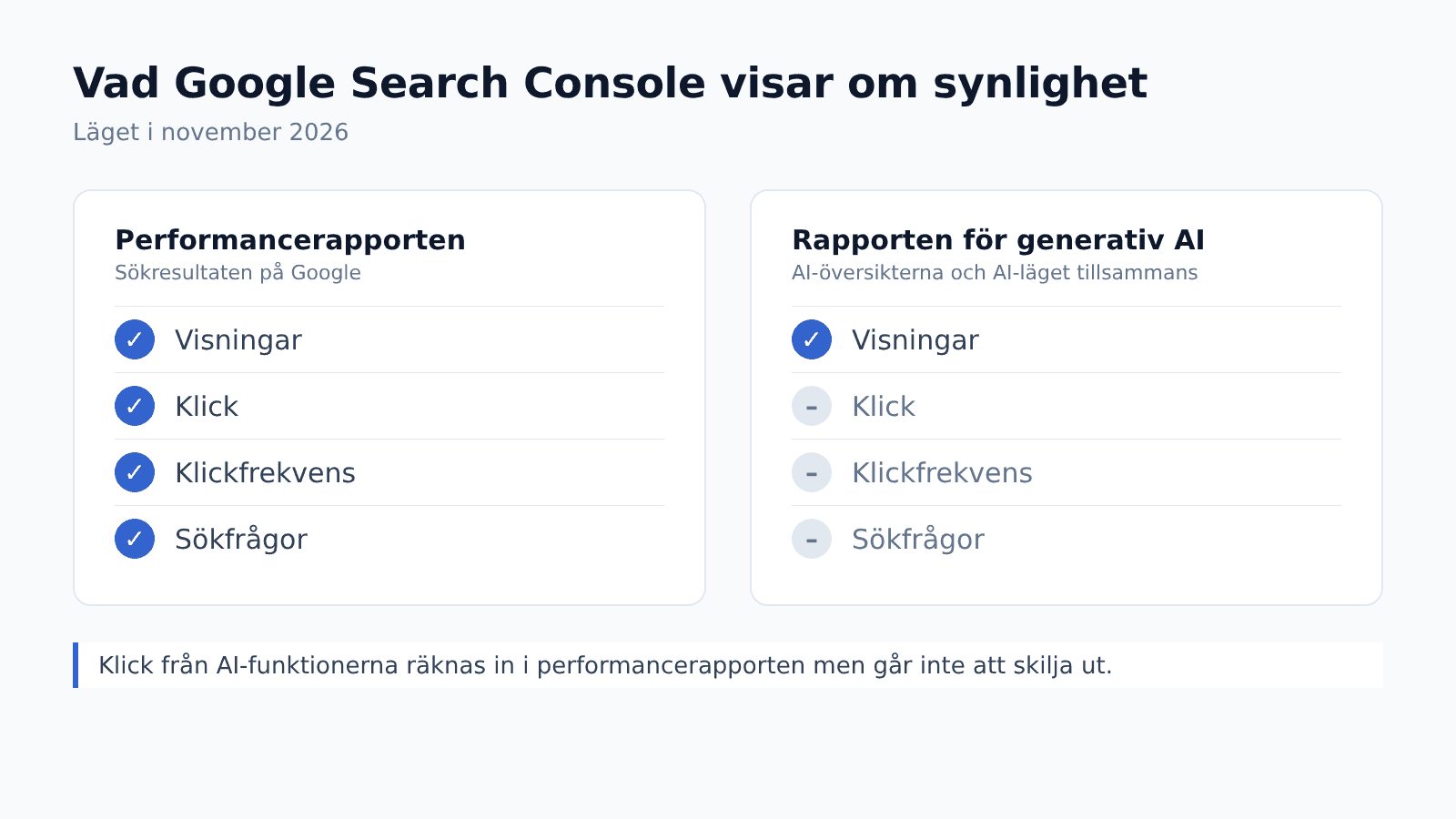
Rapporten visar i november 2026:
- Visningar: hur ofta adresser från webbplatsen har visats i AI-funktionerna.
- Sidor: vilka adresser som har visats.
- Länder och enheter: var och på vilka enheter visningarna skett. Enheter finns bara för sökningar.
- Datum: per timme, dag, vecka eller månad.
Rapporten visar inte klick, klickfrekvens eller vilka sökfrågor som gav visningarna, och AI-översikterna och AI-läget redovisas tillsammans. Klick från AI-funktionerna räknas in i den vanliga performancerapporten men går inte att skilja ut där.
Rapporten har liksom andra rapporter i verktyget haft tillfälliga fel under 2026, där visningar har saknats under några dagar. Kontrollera Googles sida om avvikelser i datan innan ni drar slutsatser av en plötslig nedgång.
Visningarna i AI-funktionerna är ändå ett bra mått att följa över tid. De visar om era sidor används som källor när Google svarar med AI, även när ingen klickar. Följ dem per sida, och jämför med de sidor som får mest synlighet i den vanliga performancerapporten.
Hur kontrollerar man indexeringen?
Indexeringen kontrolleras i rapporten om sidindexering och med url-inspektionen. Rapporten visar hur många sidor som är indexerade och varför andra inte är det, och url-inspektionen visar hur Google ser en enskild sida.
Rapporten om sidindexering grupperar sidorna efter orsak, till exempel att de har en noindex-tagg, är dubbletter, omdirigeras eller har genomsökts men inte indexerats. Alla icke indexerade sidor är inte problem. Det är rätt att exempelvis filtersidor och gamla adresser som omdirigeras inte är indexerade. Det som ska undersökas är viktiga sidor som saknas.
Url-inspektionen visar om en sida finns i Googles index, när den senast genomsöktes, om robots.txt tillät genomsökningen och vilken kanonisk adress Google har valt. Med ett livetest kontrollerar ni om Google kan hämta sidan vid testtillfället, och ni kan begära att en ny eller ändrad sida genomsöks. En begäran garanterar inte att sidan indexeras, och antalet inspektioner per dag är begränsat.
I rapporten om webbplatskartor skickar ni in era webbplatskartor och ser om Google kan läsa dem. Det är särskilt viktigt för stora webbplatser och efter en migrering. Hur indexeringen fungerar och hur ni löser vanliga problem beskrivs i guiden Indexering.
Indexeringen spelar roll även för AI-sök. En sida som inte finns i Googles index kan inte visas i AI-översikterna eller AI-läget heller.
Vilka andra rapporter bör man hålla koll på?
Utöver synlighet och indexering bör ni hålla koll på Core Web Vitals, manuella åtgärder, säkerhetsproblem och rapporterna om strukturerad data. De flesta av dem behöver bara kontrolleras regelbundet, men de kan avslöja allvarliga problem.
- Core Web Vitals visar hur snabba och visuellt stabila sidorna är för riktiga besökare, grupperade efter liknande sidor och uppdelat på mobil och dator. Core Web Vitals är viktigt, men främst en fråga om konvertering. Hur ni förbättrar dem beskrivs i guiden Core Web Vitals.
- Manuella åtgärder visar om en granskare på Google har bedömt att webbplatsen bryter mot Googles regler mot spam. Då kan sidor eller hela webbplatsen sjunka eller försvinna ur sökresultatet. Rapporten ska vara tom. Om den inte är det åtgärdar ni problemet och begär en ny prövning. Mer om Googles uppdateringar mot spam finns i guiden Google spam updates.
- Säkerhetsproblem visar om Google har hittat hackat innehåll, skadlig kod eller vilseledande sidor. Sådana problem kan ge varningar i sökresultatet och i webbläsaren och påverkar förtroendet direkt.
- Förbättringar och strukturerad data visar om den strukturerade datan på sidorna är korrekt och kan ge utökade sökresultat, till exempel för produkter, recensioner och evenemang.
- Länkar visar vilka externa webbplatser som länkar till er och hur sidorna länkas internt. Rapporten är ett urval, inte en komplett lista.
- Genomsökningsstatistik under Inställningar visar hur ofta Googlebot besöker webbplatsen och om servern svarar som den ska.
Viktiga varningar skickas också med e-post till ägare och användare. Se till att e-posten går till någon som läser den, och inte bara till en person som har slutat.
Hur använder man Google Search Console när trafiken tappar?
När trafiken tappar använder ni Google Search Console för att bekräfta tappet i Googles egen data och ta reda på när det började och var det sitter. Performancerapporten påverkas inte av er cookiebanner eller era taggar, så den visar om tappet finns i söket eller bara i mätningen.
- Jämför perioder: jämför med föregående period och med samma period året innan, så att ni ser om tappet är säsong.
- Dela upp datan: titta på sidor, sökfrågor, länder och enheter, och på varumärkessökningar för sig, för att se var tappet sitter.
- Jämför visningar och klick: ligger visningarna kvar medan klicken minskar är det ofta sökresultatet som har ändrats, inte er placering.
- Kontrollera varningar och indexering: manuella åtgärder, säkerhetsproblem och en topp av fel i rapporten om sidindexering pekar mot allvarligare orsaker.
Hela felsökningen, steg för steg, beskrivs i guiden Trafiktapp.
Hur kopplar man Google Search Console till andra verktyg?
Google Search Console kan kopplas till Google Analytics, exporteras till BigQuery och hämtas via ett API. Det gör det möjligt att se sökdatan tillsammans med vad besökarna gör på webbplatsen och att spara den längre än 16 månader.
- Google Analytics: med en koppling till Google Analytics 4 visas sökfrågor, klick, visningar och position i en egen rapport i Google Analytics. Rapporterna måste publiceras i biblioteket innan de syns, och datan kommer cirka 48 timmar efter att Google Search Console har samlat in den.
- Massexport till BigQuery: skickar data dagligen till Googles datalager. Där sparas den så länge ni vill, och den innehåller fler rader än gränssnittet. Exporten är kostnadsfri att sätta upp, men lagring och frågor i BigQuery kan kosta.
- API och rapportverktyg: datan kan hämtas till exempelvis Looker Studio eller andra rapportverktyg för egna instrumentpaneler.
För ett mindre företag räcker oftast gränssnittet och kopplingen till Google Analytics. Massexporten blir värdefull för stora webbplatser, när ni vill jämföra flera år eller när ni behöver alla sökfrågor.
Vad visar Google Search Console inte?
Google Search Console visar bara Googles egna tjänster. Synligheten i ChatGPT, Claude, Perplexity, Microsoft Copilot och Bing syns inte där, och verktyget säger inget om vad besökarna gör efter klicket.
Flera av de andra tjänsterna har egna verktyg. Bing Webmaster Tools har sedan 10 februari 2026 en rapport om AI-synlighet i förhandsversion, som visar hur ofta era sidor citeras som källor i Copilot och i Bings AI-sammanfattningar och vilka sidor som citeras. Bing Webmaster Tools kan importera egendomar från Google Search Console, så det tar bara några minuter att komma i gång.
För ChatGPT finns Businesses in ChatGPT, som OpenAI lanserade i beta 10 november 2026. I ChatGPT Business Hub ser företag bland annat hur ofta de nämns i ChatGPT, hur många klick till webbplatsen det ger och vilka teman som återkommer i svaren.
Hela bilden av synligheten kräver därför flera källor: Google Search Console för Google, Bing Webmaster Tools för Bing och Copilot, ChatGPT Business Hub för ChatGPT, ett analysverktyg som exempelvis Google Analytics för trafik och konverteringar, och egna tester av hur AI-tjänsterna beskriver ert företag. Det bästa sättet att förstå hur AI-tjänsterna svarar är att testa själv.
Vanliga misstag med Google Search Console
Det vanligaste misstaget är att bara titta på verktyget när något redan har gått fel. Google Search Console gör störst nytta när det följs regelbundet, så att ni ser förändringar innan de blir problem.
- Att bara ha en egendom med url-prefix. Då kan trafik till andra varianter av adressen, till exempel utan www eller till en underdomän, hamna utanför.
- Att låta leverantören äga egendomen. När samarbetet tar slut kan ni förlora tillgången till historiken.
- Att läsa genomsnittlig position som en placering. Ett snitt över många sökningar kan dölja både framgångar och tapp. Titta på enskilda sökningar och sidor.
- Att se varje icke indexerad sida som ett fel. Många sidor ska inte vara indexerade. Det viktiga är att rätt sidor är det.
- Att bara mäta klick. När allt fler frågor besvaras i AI-svar räcker klicken inte. Följ också visningar och synligheten i AI-funktionerna.
- Att dra slutsatser för tidigt. Vänta in några veckors data efter en ändring eller en Google Core Update, och kontrollera Googles sida om avvikelser i datan innan ni drar slutsatser av en plötslig förändring.
- Att inte spara historiken. Efter 16 månader försvinner datan. Utan export blir det svårt att jämföra år mot år över längre perioder.
Så kommer ni i gång med Google Search Console
Ni kommer i gång genom att se till att rätt egendomar och behörigheter finns, och sedan följa några få rapporter regelbundet.
- Lägg till en domänegendom och verifiera den via DNS. Lägg till egendomar med url-prefix för delar av webbplatsen som ni vill följa separat.
- Gå igenom användarna. Låt företaget stå som verifierad ägare och ge byråer och konsulter egna konton med rätt behörighet.
- Skicka in webbplatskartan och kontrollera att Google kan läsa den.
- Koppla Google Search Console till Google Analytics, så att ni ser sökdatan tillsammans med vad besökarna gör.
- Följ performancerapporten varje månad. Jämför med samma period föregående år, och dela upp i varumärkessökningar och övriga sökningar om filtret finns för er.
- Följ rapporten för generativ AI per sida och över tid, och jämför med klicken i performancerapporten.
- Kontrollera sidindexering, Core Web Vitals, manuella åtgärder och säkerhetsproblem regelbundet och efter större ändringar på webbplatsen.
- Lägg in anteckningar i diagrammet när ni lanserar, migrerar eller gör större ändringar.
- Lägg till webbplatsen i Bing Webmaster Tools för att se synligheten i Bing och Microsoft Copilot.
- Exportera eller spara datan om ni vill kunna jämföra längre än 16 månader bakåt.
Google Search Console är kostnadsfritt och visar data som inget annat verktyg har. Den som följer det regelbundet ser tidigt både vad som fungerar och vad som behöver åtgärdas.
Vanliga frågor
Kostar Google Search Console något?
Nej, Google Search Console är kostnadsfritt för alla som kan bevisa att de äger eller ansvarar för en webbplats. Det finns inga betalversioner. Det enda som kan kosta är om ni exporterar datan till BigQuery, eftersom lagring och frågor där debiteras enligt Google Clouds priser. För de flesta företag räcker gränssnittet och kopplingen till Google Analytics.
Vad är skillnaden mellan Google Search Console och Google Analytics?
Google Search Console visar vad som händer i Googles sökresultat fram till klicket: visningar, klick, sökfrågor och tekniska problem. Google Analytics visar vad besökarna gör på webbplatsen efter klicket, oavsett varifrån de kommer, till exempel köp och kontakter. Verktygen kompletterar varandra och kan kopplas ihop.
Varför stämmer inte klicken i Google Search Console med besöken i Google Analytics?
Verktygen mäter olika saker. Google Search Console räknar klick i sökresultatet, medan Google Analytics räknar besök som har registrerats på webbplatsen. Besökare som inte godkänner cookies, som blockerar spårning eller som lämnar sidan innan den har laddats syns inte i Google Analytics. Siffrorna ska därför följa samma trend men behöver inte vara lika.
Hur långt tillbaka sparas data i Google Search Console?
Performancerapporten visar data för de senaste 16 månaderna. Äldre data försvinner och går inte att hämta i efterhand. Vill ni jämföra längre perioder behöver ni exportera datan regelbundet, koppla verktyget till Google Analytics eller sätta upp massexport till BigQuery, där datan sparas så länge ni vill.
Kan man se trafiken från AI-översikterna i Google Search Console?
Delvis. Rapporten för generativ AI visar visningar i AI-översikterna och AI-läget per sida, land, enhet och datum. Klick och sökfrågor saknas i november 2026, och AI-översikterna och AI-läget redovisas tillsammans. Klicken från AI-funktionerna räknas in i den vanliga performancerapporten men går inte att skilja ut där.
Hur snabbt syns ändringar i Google Search Console?
Performancerapporten uppdateras löpande, men den senaste datan är preliminär och kan ändras under några timmar. Rapporterna om indexering och Core Web Vitals uppdateras långsammare. Core Web Vitals bygger på data från de senaste 28 dagarna, så en förbättring syns gradvis under ungefär fyra veckor.
Behöver en liten webbplats Google Search Console?
Ja. Även en liten webbplats har nytta av att se vilka sökningar som ger besök, om sidorna är indexerade och om Google har hittat problem. Det tar några minuter att sätta upp, och varningar om exempelvis säkerhetsproblem eller manuella åtgärder kommer med e-post även om ni sällan loggar in.
